Cinnamon : avoir deux profils Firefox distincts dans la barre des tâches

Tags: #<Tag:0x00007fb8e4f1f4d8> #<Tag:0x00007fb8e4f1f410>

Salut tout le monde. J’utilise plusieurs profils sous Firefox, je me suis fait sur le bureau Cinnamon un launcher pour chacun (avec l’option -P « profile name » dans la ligne de commande).

Je voudrais savoir comment les mettre comme des icônes distinctes dans la barre des tâches.

Pour faire ça, j’ai eu l’idée de faire « à la Windows », cad ouvrir les navigateurs pour ensuite « épingler » leur icône de la barre des tâches. Malheureusement, comme ils sont reconnus comme étant le même programme Firefox, ils apparaissent tous comme une nouvelle fenêtre de la même icône. En gros, même avec 2 profils ouverts, j’ai une seule icône Firefox avec un petit (2) et je ne sais pas comment les faire apparaître comme deux icônes distinctes.

Avez-vous une idée SVP ?

Salut,
Il me semble qu’on peut modifier les icônes d’un lanceur y compris sur la barre des tâche.
Mais pour etre franc je ne me souvient plus comment.
J’avais trouvé à l’époque ou j’utilisait à la vois firefox-esr et firefox du repo mozilla.

De toute façon, je suis en train de migrer massivement vers Brave-Brower.?
Déjà, ce dernier gère nettement mieux les certificats.

Je pense qu’avec deux programmes différents (Firefox ESR + « normal ») c’est très facile d’avoir deux boutons dans la barre des tâches. Là ce sont deux launchers d’un même programme exécutable, à part ça tout les différencie (l’option -P, l’icône, le nom et le commentaire) et Cinnamon me les regroupe sous le même bouton.

[Desktop Entry]
Name=Thierz
Exec=/usr/lib/firefox-esr/firefox-esr -P "Thierz" %u
Comment=Thierz
Terminal=false
PrefersNonDefaultGPU=false
Icon=firefox-esr
Type=Application
[Desktop Entry]
Name=Toto
Exec=/usr/lib/firefox-esr/firefox-esr -P "Toto" %u
Comment=Toto
Terminal=false
PrefersNonDefaultGPU=false
Icon=firefox-esr-symbolic
Type=Application

Pour quelque raison obscure, l’ajout de launchers « faits main » dans la barre des tâches Cinnamon passe par l’ajout de ces launchers dans le menu : clic droit > Configurer. Là, ajoutez votre launcher dans la catégorie qui vous plaît.

Une fois l’ajout au menu réalisé, trouvez votre launcher dans le menu, puis nouveau clic droit > Ajouter au panneau.

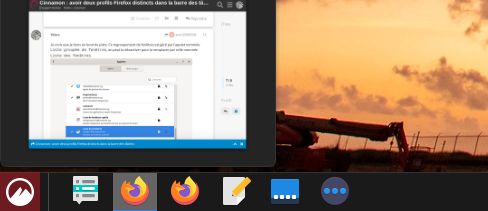
Je suis ainsi arrivé à mettre mes deux icônes de lancement. Malheureusement, si je lance l’un et l’autre de mes profils Firefox par leur icône, la barre des tâches Cinnamon m’ajoute une troisième icône Firefox dans laquelle elle regroupe les deux fenêtres. Sur la capture d’écran ci-dessous, vous voyez mes deux launchers sur la gauche (un avec l’icône normale FF, l’autre avec une variante), et à droite le troisième bouton créé par Cinnamon quand j’ouvre mes deux fenêtres.

trois-icones-ff

PS

PS : après l’attachement à la barre des tâches, vous pouvez supprimer le launcher du menu.

PPS : hé bien non, supprimer les launchers du menu fera sauter les boutons au prochain redémarrage…

juste une configuration
clic droit dessus : préférence des applets:: configurer
« décocher » grouper les fenêtres

1 J'aime

Bien vu dindoun, je n’y avais pas pensé. :+1:

Attention, ca veut dire que tu aura une entrée par applications en cours, même si tu en a plusieurs.
Car cette fonctionnalité en fait ne tiens pas compte des paramètres (d’où le regroupement de tes deux firefox).
Ce qui peut paraître logique si on considère l’ouverture de plusieurs documents avec une seule application.
Là si tu ouvre plusieurs documents, alors tu auras autant d’entrée dans la barre que de documents (en fonction bien sur de l’application).

Chaque instance c’est une entrée dans la barre.

Je crois que je tiens un bout de piste. Ce regroupement de fenêtres est géré par l’applet nommée Liste groupée de fenêtres, on peut la désactiver pour la remplacer par celle nommée Liste des fenêtres.
applets

Le rendu des vignettes de fenêtre est celui attendu, à savoir que chaque bouton dans la barre des tâches porte les fenêtres qu’il a ouvertes, mais il reste un peu de customisation à faire : les icônes mentionnée dans le .desktop sont remplacées par l’icône standard de FF ESR (plus de personnalisation possible)… Je verrai ça plus tard.
rendu

Là je rentre un peu dans le dur, je pense qu’il me manque des bases de compréhension de comment fonctionne Debian. Dites-moi si je comprends bien.

Des gens du projet Linux Mint gèrent le developpement de Cinnamon. Ils publient du code source pour ses menus, barres des tâches, bureau, gestionnaire de fichier, ainsi que des makefiles etc. pour construire les exécutables.

Des gens du projet Debian récupèrent une version de Cinnamon qui fonctionne bien, en font des exécutables pour différentes architectures, qu’ils publient sous forme de paquets .deb.

Ces paquets se retrouvent aglomérés dans une distribution (par exemple le Trixie Cinnamon Live que je teste depuis ma clé USB) et sont également déposés dans des repositories pour que les gens avec une ancienne distribution puissent mettre à jour.

J’en viens à mes questions. Si je cherche à me documenter sur la façon dont fonctionne cette applet window-list@cinnamon.org dans l’écosystème Cinnamon, quel est mon point de départ ? Dois-je partir du site expliquant les paquets Debian, des sources Cinnamon, d’autre chose ? Debian laisse-t-il la charge de documenter l’appli à l’auteur, ou publie-t-il sa propre doc expliquant le fonctionnement ?

Merci d’avance pour vos éclaircissements :pray:

Amusant, je me pose la même question pour les docks (dock Xfce puisque je suis sous Xfce ou plank)
Ayant 7 instances FF spécialisées qui tournent en même temps, je les vois bien séparément dans Plank (ou autre dock ou barre) mais elles se regroupent su une seule ! Groumpf !
Là, une fois ouvertes elles sont toutes sur la première, sous le terminal.

image

1 J'aime

Je sens que je vais galérer, je dois tester cette fonctionnalité sur 5 DE différents dont XFCE… J’avais commencé par Cinnamon en me disant que ce serait le plus facile, comme il est réputé s’inspirer de Windows.

Apparemment, l’applet système window-list@cinnamon.org n’est pas prévue pour accueillir des launchers (.desktop que l’on peut épingler), c’est pourquoi elle n’affiche pas mes icônes personnalisées, ce qui fait qu’elle ne répond pas à mon besoin. Quand on ferme la fenêtre de Firefox, le bouton disparaît dans l’applet.

J’ai vu que Cinnamon permettait d’utiliser des applets tierces (Cinnamon Spices) dont certaines, écrites par la communauté, améliorent les applets système, je vais chercher de ce côté là.

Ca va te plaire, @nam1962, je crois que j’ai trouvé comment faire, et ça marche sur XFCE :slight_smile:

Il faut rajouter une option --class à Firefox dans les launchers :

firefox-esr -P profil_1 --class=class_1
firefox-esr -P profil_2 --class=class_2
etc.

Remplace class_1 à class_7 par ce que tu souhaites, et voilà ce que ça donne :
Screenshot_2025-12-04_23-19-31

L’icône de ton launcher n’est pas reprise, c’est celle de Firefox qui orne le bouton, mais bon tu as le libellé de la class qui te permet de différencier les groupes.

Ça fonctionne également sur Cinnamon, pas exactement comme Windows, mais ça va me suffire pour l’instant (je dois encore tester Plasma). L’icône n’est pas reprise, et la liste de fenêtres du profil s’ouvre ailleurs que sur l’icône qui permet de les lancer. Par exemple, ci-dessous on voit mes deux icônes de lancement (le Firefox blanc et le normal), les groupes de fenêtre s’établissent à droite (Thierz et Aikikai). Le comportement est différent pour le Terminal, dont les fenêtres s’affichent sur son bouton, à gauche…

Screenshot from 2025-12-04 23-02-14

LXQt il y a une petite particularité, le libellé qui s’affiche est celui donné dans un autre paramètre optionnel --name=name_1.

Alors, d’où sortent ces paramètres --class et --name ? Hé bien ce sont des options proposées par défaut sur tous les programmes GTK, qui permettent de donner des infos au Window Manager :

gtk-options(7) — libgtk2.0-bin — Debian trixie — Debian Manpages

GDK OPTIONS

(…)

–name = NAME

Program name as used by the window manager.

–class = CLASS

Program class as used by the window manager.

C’est une toute petite note en bas de la doc Firefox qui en parle :

Firefox/CommandLineOptions - MozillaWiki

Linux-specific options

Firefox is a GTK app, and as such supports the GTK flags documented here.

Voilà, je suis tout content de cette première bonne prise de tête avec Debian, je savais que ce serait rude, mais je savais aussi que chaque petite victoire serait gratifiante :slight_smile:

1 J'aime

Ah wéé !
Top !
Ça fonctionne nickel dans Plank
Et semble-t-il, pas besoin d’appeler le FF de base qui doit s’autonommer zéro, je suppose.
Ça m’a permis de confirmer que j’ai 6 instances spécialisées en plus du FF de base :face_with_hand_over_mouth:
Miam !

PS, sur Plank, j’ai bien l’icône du launcher préservée.

Voilà l’un de mes launchers.

[Desktop Entry]
Version=1.0
Type=Application
Name=FF Réseaux
Comment=
Exec=firefox -no-remote -P "Réseaux" --class=class_6
Icon=hedgewars
Path=
Terminal=false
StartupNotify=false

En fait non, tu peux mettre le libellé que tu veux, il n’y a pas de numéro imposé, j’ai juste mis class_1, class_2 etc pour l’exemple.

Ah ok !
Il doit s’appeler Marcel, alors…