Bonjour,
Vous n’auriez pas une autre solution ?
Est-ce que je dois abandonner Debian 13 ?
Cordialement,
L’ami René

Bonjour,
Vous n’auriez pas une autre solution ?
Est-ce que je dois abandonner Debian 13 ?
Cordialement,
L’ami René
Pour installer le pilote propriétaire, il faut obligatoirement désinstaller TOUS les paquets nvidia avec apt purge nomdespaquets
Le seul à conserver c’est firmware-nvidia-graphics.
Il faut aussi installer les paquets suivants:
apt install libgl1-mesa-dev libegl1-mesa-dev libegl-mesa0 glx-alternative-mesa libgles2-mesa-dev libglu1-mesa-dev libglx-mesa0 pkg-config
Il aut penser à mettre les paquets i386 si tu as besoin de pilotes 32bits (comme pour Steam par exemple).
Attention, si tu es en secure boot il faut aussi penser à metre en place la signature avec dkms.
Le mieux est de suivre à la lettre Installation du pilote NVIDIA propriétaire
Bonjour Zargos,
Merci pour votre aide !
Une recherche de « nvidia » installée dans Synaptic retourne :
firmware-nvidia-graphics
flashrom
libvdpau1
libxnvctrl0
vdpau-driver-all
xserver-xorg-video-nouveau
Est-ce correct ou dois-je désinstaller l’un de ces paquets ?
Je vais attendre votre réponse avant d’exécuter votre commande qui retourne :
rene@Ordinateur01:~$ sudo apt install libgl1-mesa-dev libegl1-mesa-dev libegl-mesa0 glx-alternative-mesa libgles2-mesa-dev libglu1-mesa-dev libglx-mesa0 pkg-config
libegl-mesa0 est déjà la version la plus récente (25.0.7-2+deb13u1).
libegl-mesa0 passé en « installé manuellement ».
libglx-mesa0 est déjà la version la plus récente (25.0.7-2+deb13u1).
libglx-mesa0 passé en « installé manuellement ».
Installation de :
glx-alternative-mesa libegl1-mesa-dev libgl1-mesa-dev libgles2-mesa-dev libglu1-mesa-dev pkg-configInstallation de dépendances :
glx-diversions libgl-dev libgles1 libglvnd-dev libopengl-dev libxau-dev libxdmcp-dev update-glx xorg-sgml-doctools
libegl-dev libgles-dev libglvnd-core-dev libglx-dev libx11-dev libxcb1-dev nvidia-installer-cleanup x11proto-dev xtrans-devPaquets suggérés :
libx11-doc libxcb-docSommaire :
Mise à niveau de : 0. Installation de : 24Supprimé : 0. Non mis à jour : 3
Taille du téléchargement : 2 378 kB / 2 422 kB
Espace nécessaire : 9 768 kB / 109 GB disponibleContinuer ? [O/n]
Pas de « secure boot ».
Et le lien « Installation du pilote NVIDIA propriétaire » est beaucoup trop générique pour que cela me soit utile, je ne comprends pas plus de la moitié des commendes à exécuter !
Cordialement,
L’ami René
oui c’est bon.
Je suis bloqué à 2 liens comme nouveau !!!
« Désolé, les nouveaux utilisateurs ne peuvent insérer que 2 liens par message. » ???
Merci Zargos,
La commande retourne des erreurs :
rene@Ordinateur01:~$ sudo apt install libgl1-mesa-dev libegl1-mesa-dev libegl-mesa0 glx-alternative-mesa libgles2-mesa-dev libglu1-mesa-dev libglx-mesa0 pkg-config
libegl-mesa0 est déjà la version la plus récente (25.0.7-2+deb13u1).
libegl-mesa0 passé en « installé manuellement ».
libglx-mesa0 est déjà la version la plus récente (25.0.7-2+deb13u1).
libglx-mesa0 passé en « installé manuellement ».
Installation de :
glx-alternative-mesa libegl1-mesa-dev libgl1-mesa-dev libgles2-mesa-dev libglu1-mesa-dev pkg-configInstallation de dépendances :
glx-diversions libgl-dev libgles1 libglvnd-dev libopengl-dev libxau-dev libxdmcp-dev update-glx xorg-sgml-doctools
libegl-dev libgles-dev libglvnd-core-dev libglx-dev libx11-dev libxcb1-dev nvidia-installer-cleanup x11proto-dev xtrans-devPaquets suggérés :
libx11-doc libxcb-docSommaire :
Mise à niveau de : 0. Installation de : 24Supprimé : 0. Non mis à jour : 3
Taille du téléchargement : 2 378 kB / 2 422 kB
Espace nécessaire : 9 768 kB / 109 GB disponibleContinuer ? [O/n] o
Réception de : 1 http://deb.debian.org/debian trixie/main amd64 xorg-sgml-doctools all 1:1.11-1.1 [22,1 kB]
…
Réception de : 19 http://deb.debian.org/debian trixie/main amd64 pkg-config amd64 1.8.1-4 [14,0 kB]
2 378 ko réceptionnés en 1s (4 690 ko/s)
Préconfiguration des paquets…
Sélection du paquet update-glx précédemment désélectionné.
(Lecture de la base de données… 340444 fichiers et répertoires déjà installés.)
Préparation du dépaquetage de …/update-glx_1.2.2_amd64.deb …
Dépaquetage de update-glx (1.2.2) …
Sélection du paquet glx-alternative-mesa précédemment désélectionné.
Préparation du dépaquetage de …/glx-alternative-mesa_1.2.2_amd64.deb …
Dépaquetage de glx-alternative-mesa (1.2.2) …
Sélection du paquet nvidia-installer-cleanup précédemment désélectionné.
Préparation du dépaquetage de …/nvidia-installer-cleanup_20240109+1_amd64.deb …
Dépaquetage de nvidia-installer-cleanup (20240109+1) …
Paramétrage de nvidia-installer-cleanup (20240109+1) …
Sélection du paquet glx-diversions précédemment désélectionné.
(Lecture de la base de données… 340584 fichiers et répertoires déjà installés.)
Préparation du dépaquetage de …/00-glx-diversions_1.2.2_amd64.deb …
Dépaquetage de glx-diversions (1.2.2) …
Sélection du paquet xorg-sgml-doctools précédemment désélectionné.
Préparation du dépaquetage de …/01-xorg-sgml-doctools_1%3a1.11-1.1_all.deb …
Dépaquetage de xorg-sgml-doctools (1:1.11-1.1) …
Sélection du paquet x11proto-dev précédemment désélectionné.
Préparation du dépaquetage de …/02-x11proto-dev_2024.1-1_all.deb …
Dépaquetage de x11proto-dev (2024.1-1) …
Sélection du paquet libxau-dev:amd64 précédemment désélectionné.
Préparation du dépaquetage de …/03-libxau-dev_1%3a1.0.11-1_amd64.deb …
Dépaquetage de libxau-dev:amd64 (1:1.0.11-1) …
Sélection du paquet libxdmcp-dev:amd64 précédemment désélectionné.
Préparation du dépaquetage de …/04-libxdmcp-dev_1%3a1.1.5-1_amd64.deb …
Dépaquetage de libxdmcp-dev:amd64 (1:1.1.5-1) …
Sélection du paquet xtrans-dev précédemment désélectionné.
Préparation du dépaquetage de …/05-xtrans-dev_1.4.0-1_all.deb …
Dépaquetage de xtrans-dev (1.4.0-1) …
Sélection du paquet libxcb1-dev:amd64 précédemment désélectionné.
Préparation du dépaquetage de …/06-libxcb1-dev_1.17.0-2+b1_amd64.deb …
Dépaquetage de libxcb1-dev:amd64 (1.17.0-2+b1) …
Sélection du paquet libx11-dev:amd64 précédemment désélectionné.
Préparation du dépaquetage de …/07-libx11-dev_2%3a1.8.12-1_amd64.deb …
Dépaquetage de libx11-dev:amd64 (2:1.8.12-1) …
Sélection du paquet libglx-dev:amd64 précédemment désélectionné.
Préparation du dépaquetage de …/08-libglx-dev_1.7.0-1+b2_amd64.deb …
Dépaquetage de libglx-dev:amd64 (1.7.0-1+b2) …
Sélection du paquet libgl-dev:amd64 précédemment désélectionné.
Préparation du dépaquetage de …/09-libgl-dev_1.7.0-1+b2_amd64.deb …
Dépaquetage de libgl-dev:amd64 (1.7.0-1+b2) …
Sélection du paquet libegl-dev:amd64 précédemment désélectionné.
Préparation du dépaquetage de …/10-libegl-dev_1.7.0-1+b2_amd64.deb …
Dépaquetage de libegl-dev:amd64 (1.7.0-1+b2) …
Sélection du paquet libglvnd-core-dev:amd64 précédemment désélectionné.
Préparation du dépaquetage de …/11-libglvnd-core-dev_1.7.0-1+b2_amd64.deb …
Dépaquetage de libglvnd-core-dev:amd64 (1.7.0-1+b2) …
Sélection du paquet libgles1:amd64 précédemment désélectionné.
Préparation du dépaquetage de …/12-libgles1_1.7.0-1+b2_amd64.deb …
Dépaquetage de libgles1:amd64 (1.7.0-1+b2) …
Sélection du paquet libgles-dev:amd64 précédemment désélectionné.
Préparation du dépaquetage de …/13-libgles-dev_1.7.0-1+b2_amd64.deb …
Dépaquetage de libgles-dev:amd64 (1.7.0-1+b2) …
Sélection du paquet libopengl-dev:amd64 précédemment désélectionné.
Préparation du dépaquetage de …/14-libopengl-dev_1.7.0-1+b2_amd64.deb …
Dépaquetage de libopengl-dev:amd64 (1.7.0-1+b2) …
Sélection du paquet libglvnd-dev:amd64 précédemment désélectionné.
Préparation du dépaquetage de …/15-libglvnd-dev_1.7.0-1+b2_amd64.deb …
Dépaquetage de libglvnd-dev:amd64 (1.7.0-1+b2) …
Sélection du paquet libegl1-mesa-dev:amd64 précédemment désélectionné.
Préparation du dépaquetage de …/16-libegl1-mesa-dev_25.0.7-2+deb13u1_amd64.deb …
Dépaquetage de libegl1-mesa-dev:amd64 (25.0.7-2+deb13u1) …
Sélection du paquet libgl1-mesa-dev:amd64 précédemment désélectionné.
Préparation du dépaquetage de …/17-libgl1-mesa-dev_25.0.7-2+deb13u1_amd64.deb …
Dépaquetage de libgl1-mesa-dev:amd64 (25.0.7-2+deb13u1) …
Sélection du paquet libgles2-mesa-dev:amd64 précédemment désélectionné.
Préparation du dépaquetage de …/18-libgles2-mesa-dev_25.0.7-2+deb13u1_amd64.deb …
Dépaquetage de libgles2-mesa-dev:amd64 (25.0.7-2+deb13u1) …
Sélection du paquet libglu1-mesa-dev:amd64 précédemment désélectionné.
Préparation du dépaquetage de …/19-libglu1-mesa-dev_9.0.2-1.1+b3_amd64.deb …
Dépaquetage de libglu1-mesa-dev:amd64 (9.0.2-1.1+b3) …
Sélection du paquet pkg-config:amd64 précédemment désélectionné.
Préparation du dépaquetage de …/20-pkg-config_1.8.1-4_amd64.deb …
Dépaquetage de pkg-config:amd64 (1.8.1-4) …
Paramétrage de libglvnd-core-dev:amd64 (1.7.0-1+b2) …
Paramétrage de update-glx (1.2.2) …
Paramétrage de xtrans-dev (1.4.0-1) …
Paramétrage de libgles1:amd64 (1.7.0-1+b2) …
Paramétrage de pkg-config:amd64 (1.8.1-4) …
Paramétrage de xorg-sgml-doctools (1:1.11-1.1) …
Paramétrage de libopengl-dev:amd64 (1.7.0-1+b2) …
Paramétrage de glx-alternative-mesa (1.2.2) …
Paramétrage de glx-diversions (1.2.2) …
dpkg-divert: erreur: le renommage implique l’écrasement de « /usr/lib/mesa-diverted/x86_64-linux-gnu/libGL.so.1 » avec
un fichier différent « /usr/lib/x86_64-linux-gnu/libGL.so.1 », ce n’est pas autorisé
dpkg: erreur de traitement du paquet glx-diversions (–configure) :
le sous-processus paquet glx-diversions script post-installation installé a renvoyé un état de sortie d’erreur 2
Traitement des actions différées (« triggers ») pour sgml-base (1.31+nmu1) …
Paramétrage de x11proto-dev (2024.1-1) …
Paramétrage de libxau-dev:amd64 (1:1.0.11-1) …
Traitement des actions différées (« triggers ») pour libc-bin (2.41-12+deb13u3) …
Traitement des actions différées (« triggers ») pour man-db (2.13.1-1) …
Paramétrage de libxdmcp-dev:amd64 (1:1.1.5-1) …
Paramétrage de libxcb1-dev:amd64 (1.17.0-2+b1) …
Paramétrage de libx11-dev:amd64 (2:1.8.12-1) …
Paramétrage de libglx-dev:amd64 (1.7.0-1+b2) …
Paramétrage de libgl-dev:amd64 (1.7.0-1+b2) …
Paramétrage de libegl-dev:amd64 (1.7.0-1+b2) …
Paramétrage de libglu1-mesa-dev:amd64 (9.0.2-1.1+b3) …
Paramétrage de libgles-dev:amd64 (1.7.0-1+b2) …
Paramétrage de libglvnd-dev:amd64 (1.7.0-1+b2) …
Paramétrage de libgl1-mesa-dev:amd64 (25.0.7-2+deb13u1) …
Paramétrage de libegl1-mesa-dev:amd64 (25.0.7-2+deb13u1) …
Paramétrage de libgles2-mesa-dev:amd64 (25.0.7-2+deb13u1) …
Traitement des actions différées (« triggers ») pour glx-alternative-mesa (1.2.2) …
update-alternatives: avertissement: forçage de la réinstallation de l’alternative /usr/lib/nvidia car le groupe de liens glx est cassé
update-alternatives: avertissement: création de /usr/lib/x86_64-linux-gnu/libGLX_indirect.so.0 abandonnée car le fichier associé /usr/lib/x86_64-linux-gnu/libGLX_nvidia.so.0 (du groupe de liens glx) n’existe pas
update-alternatives: avertissement: création de /usr/lib/xorg/modules/extensions/libglxserver_nvidia.so abandonnée car le fichier associé /usr/lib/nvidia/libglxserver_nvidia.so (du groupe de liens glx) n’existe pas
update-alternatives: avertissement: création de /usr/lib/x86_64-linux-gnu/libnvidia-cfg.so.1 abandonnée car le fichier associé /usr/lib/x86_64-linux-gnu/nvidia/libnvidia-cfg.so.1 (du groupe de liens glx) n’existe pas
update-alternatives: avertissement: création de /etc/modprobe.d/nvidia-blacklists-nouveau.conf abandonnée car le fichier associé /etc/nvidia/nvidia-blacklists-nouveau.conf (du groupe de liens glx) n’existe pas
update-alternatives: avertissement: création de /usr/bin/nvidia-bug-report.sh abandonnée car le fichier associé /usr/lib/nvidia/nvidia-bug-report.sh (du groupe de liens glx) n’existe pas
update-alternatives: avertissement: création de /usr/share/X11/xorg.conf.d/nvidia-drm-outputclass.conf abandonnée car le fichier associé /etc/nvidia/nvidia-drm-outputclass.conf (du groupe de liens glx) n’existe pas
update-alternatives: avertissement: création de /etc/modules-load.d/nvidia.conf abandonnée car le fichier associé /etc/nvidia/nvidia-load.conf (du groupe de liens glx) n’existe pas
update-alternatives: avertissement: création de /etc/modprobe.d/nvidia.conf abandonnée car le fichier associé /etc/nvidia/nvidia-modprobe.conf (du groupe de liens glx) n’existe pas
update-alternatives: avertissement: création de /usr/lib/xorg/modules/drivers/nvidia_drv.so abandonnée car le fichier associé /usr/lib/nvidia/nvidia_drv.so (du groupe de liens glx) n’existe pas
update-alternatives: utilisation de « /usr/lib/mesa-diverted » pour fournir « /usr/lib/mesa-diverted/libGL.so-master » (libGL.so-master) en mode automatique
Traitement des actions différées (« triggers ») pour libc-bin (2.41-12+deb13u3) …
Des erreurs ont été rencontrées pendant l’exécution :
glx-diversions
Erreur : Sub-process /usr/bin/dpkg returned an error code (1)
rene@Ordinateur01:~$
Cordialement,
L’ami René
essaye apt --fix-broken install
Merci Zargos !
rene@Ordinateur01:~$ sudo apt --fix-broken install
[sudo] Mot de passe de rene :
Sommaire :
Mise à niveau de : 0. Installation de : 0Supprimé : 0. Non mis à jour : 3
1 partiellement installés ou enlevés.
Espace nécessaire : 0 B / 109 GB disponibleParamétrage de glx-diversions (1.2.2) …
dpkg-divert: erreur: le renommage implique l’écrasement de « /usr/lib/mesa-diverted/x86_64-linux-gnu/libGL.so.1 » avec
un fichier différent « /usr/lib/x86_64-linux-gnu/libGL.so.1 », ce n’est pas autorisé
dpkg: erreur de traitement du paquet glx-diversions (–configure) :
le sous-processus paquet glx-diversions script post-installation installé a renvoyé un état de sortie d’erreur 2
Des erreurs ont été rencontrées pendant l’exécution :
glx-diversions
Erreur : Sub-process /usr/bin/dpkg returned an error code (1)
rene@Ordinateur01:~$
Cordialement,
L’ami René
En donnant les résultats complets:
Fait
sudo update-alternatives --display glx
Puis:
ls -l /etc/alternatives | grep -i glx || true
sudo update-alternatives --query glx
J’y pense, tu fais bien toutes ces manipulation avec ton Display Manager arrêté?
en Console?
Car si ton display manager est actif ca peut poser problème.
Merci Zargos,
rene@Ordinateur01:~$ sudo update-alternatives --display glx
[sudo] Mot de passe de rene :
glx - mode automatique
le lien de la meilleure version est /usr/lib/nvidia
le lien pointe actuellement sur /usr/lib/nvidia
le lien glx est /usr/lib/glx
le lien secondaire glx–libEGL.so.1-x86_64-linux-gnu est /usr/lib/x86_64-linux-gnu/libEGL.so.1
le lien secondaire glx–libGL.so.1-x86_64-linux-gnu est /usr/lib/x86_64-linux-gnu/libGL.so.1
le lien secondaire glx–libGLESv1_CM.so.1-x86_64-linux-gnu est /usr/lib/x86_64-linux-gnu/libGLESv1_CM.so.1
le lien secondaire glx–libGLESv2.so.2-x86_64-linux-gnu est /usr/lib/x86_64-linux-gnu/libGLESv2.so.2
le lien secondaire glx–libGLX_indirect.so.0-x86_64-linux-gnu est /usr/lib/x86_64-linux-gnu/libGLX_indirect.so.0
le lien secondaire glx–libglxserver_nvidia.so est /usr/lib/xorg/modules/extensions/libglxserver_nvidia.so
le lien secondaire glx–libnvidia-cfg.so.1-x86_64-linux-gnu est /usr/lib/x86_64-linux-gnu/libnvidia-cfg.so.1
le lien secondaire glx–nvidia-blacklists-nouveau.conf est /etc/modprobe.d/nvidia-blacklists-nouveau.conf
le lien secondaire glx–nvidia-bug-report.sh est /usr/bin/nvidia-bug-report.sh
le lien secondaire glx–nvidia-drm-outputclass.conf est /usr/share/X11/xorg.conf.d/nvidia-drm-outputclass.conf
le lien secondaire glx–nvidia-load.conf est /etc/modules-load.d/nvidia.conf
le lien secondaire glx–nvidia-modprobe.conf est /etc/modprobe.d/nvidia.conf
le lien secondaire glx–nvidia_drv.so est /usr/lib/xorg/modules/drivers/nvidia_drv.so
/usr/lib/mesa-diverted - priorité 5
lien secondaire glx–libEGL.so.1-x86_64-linux-gnu : /usr/lib/mesa-diverted/x86_64-linux-gnu/libEGL.so.1
lien secondaire glx–libGL.so.1-x86_64-linux-gnu : /usr/lib/mesa-diverted/x86_64-linux-gnu/libGL.so.1
lien secondaire glx–libGLESv1_CM.so.1-x86_64-linux-gnu : /usr/lib/mesa-diverted/x86_64-linux-gnu/libGLESv1_CM.so.1
lien secondaire glx–libGLESv2.so.2-x86_64-linux-gnu : /usr/lib/mesa-diverted/x86_64-linux-gnu/libGLESv2.so.2
lien secondaire glx–libGLX_indirect.so.0-x86_64-linux-gnu : /usr/lib/x86_64-linux-gnu/libGLX_mesa.so.0
/usr/lib/nvidia - priorité 100
lien secondaire glx–libEGL.so.1-x86_64-linux-gnu : /usr/lib/mesa-diverted/x86_64-linux-gnu/libEGL.so.1
lien secondaire glx–libGL.so.1-x86_64-linux-gnu : /usr/lib/mesa-diverted/x86_64-linux-gnu/libGL.so.1
lien secondaire glx–libGLESv1_CM.so.1-x86_64-linux-gnu : /usr/lib/mesa-diverted/x86_64-linux-gnu/libGLESv1_CM.so.1
lien secondaire glx–libGLESv2.so.2-x86_64-linux-gnu : /usr/lib/mesa-diverted/x86_64-linux-gnu/libGLESv2.so.2
lien secondaire glx–libGLX_indirect.so.0-x86_64-linux-gnu : /usr/lib/x86_64-linux-gnu/libGLX_nvidia.so.0
lien secondaire glx–libglxserver_nvidia.so : /usr/lib/nvidia/libglxserver_nvidia.so
lien secondaire glx–libnvidia-cfg.so.1-x86_64-linux-gnu : /usr/lib/x86_64-linux-gnu/nvidia/libnvidia-cfg.so.1
lien secondaire glx–nvidia-blacklists-nouveau.conf : /etc/nvidia/nvidia-blacklists-nouveau.conf
lien secondaire glx–nvidia-bug-report.sh : /usr/lib/nvidia/nvidia-bug-report.sh
lien secondaire glx–nvidia-drm-outputclass.conf : /etc/nvidia/nvidia-drm-outputclass.conf
lien secondaire glx–nvidia-load.conf : /etc/nvidia/nvidia-load.conf
lien secondaire glx–nvidia-modprobe.conf : /etc/nvidia/nvidia-modprobe.conf
lien secondaire glx–nvidia_drv.so : /usr/lib/nvidia/nvidia_drv.so
rene@Ordinateur01:~$
Puis :
rene@Ordinateur01:~$ ls -l /etc/alternatives | grep -i glx || true
lrwxrwxrwx 1 root root 15 6 aoû 11:39 glx → /usr/lib/nvidia
lrwxrwxrwx 1 root root 51 6 aoû 11:39 glx–libEGL.so.1-x86_64-linux-gnu → /usr/lib/mesa-diverted/x86_64-linux-gnu/libEGL.so.1
lrwxrwxrwx 1 root root 57 6 aoû 11:39 glx–libGLESv1_CM.so.1-x86_64-linux-gnu → /usr/lib/mesa-diverted/x86_64-linux-gnu/libGLESv1_CM.so.1
lrwxrwxrwx 1 root root 54 6 aoû 11:39 glx–libGLESv2.so.2-x86_64-linux-gnu → /usr/lib/mesa-diverted/x86_64-linux-gnu/libGLESv2.so.2
lrwxrwxrwx 1 root root 50 6 aoû 11:39 glx–libGL.so.1-x86_64-linux-gnu → /usr/lib/mesa-diverted/x86_64-linux-gnu/libGL.so.1
lrwxrwxrwx 1 root root 48 28 oct 2024 glx–libGL.so-x86_64-linux-gnu → /usr/lib/mesa-diverted/x86_64-linux-gnu/libGL.so
lrwxrwxrwx 1 root root 59 27 jui 16:17 nvidia–libGLX_nvidia.so.0-x86_64-linux-gnu → /usr/lib/x86_64-linux-gnu/nvidia/current/libGLX_nvidia.so.0
lrwxrwxrwx 1 root root 46 27 jui 16:17 nvidia–libglxserver_nvidia.so → /usr/lib/nvidia/current/libglxserver_nvidia.so
rene@Ordinateur01:~$
Et :
rene@Ordinateur01:~$ sudo update-alternatives --query glx
Name: glx
Link: /usr/lib/glx
Slaves:
glx–libEGL.so.1-x86_64-linux-gnu /usr/lib/x86_64-linux-gnu/libEGL.so.1
glx–libGL.so.1-x86_64-linux-gnu /usr/lib/x86_64-linux-gnu/libGL.so.1
glx–libGLESv1_CM.so.1-x86_64-linux-gnu /usr/lib/x86_64-linux-gnu/libGLESv1_CM.so.1
glx–libGLESv2.so.2-x86_64-linux-gnu /usr/lib/x86_64-linux-gnu/libGLESv2.so.2
glx–libGLX_indirect.so.0-x86_64-linux-gnu /usr/lib/x86_64-linux-gnu/libGLX_indirect.so.0
glx–libglxserver_nvidia.so /usr/lib/xorg/modules/extensions/libglxserver_nvidia.so
glx–libnvidia-cfg.so.1-x86_64-linux-gnu /usr/lib/x86_64-linux-gnu/libnvidia-cfg.so.1
glx–nvidia-blacklists-nouveau.conf /etc/modprobe.d/nvidia-blacklists-nouveau.conf
glx–nvidia-bug-report.sh /usr/bin/nvidia-bug-report.sh
glx–nvidia-drm-outputclass.conf /usr/share/X11/xorg.conf.d/nvidia-drm-outputclass.conf
glx–nvidia-load.conf /etc/modules-load.d/nvidia.conf
glx–nvidia-modprobe.conf /etc/modprobe.d/nvidia.conf
glx–nvidia_drv.so /usr/lib/xorg/modules/drivers/nvidia_drv.so
Status: auto
Best: /usr/lib/nvidia
Value: /usr/lib/nvidiaAlternative: /usr/lib/mesa-diverted
Priority: 5
Slaves:
glx–libEGL.so.1-x86_64-linux-gnu /usr/lib/mesa-diverted/x86_64-linux-gnu/libEGL.so.1
glx–libGL.so.1-x86_64-linux-gnu /usr/lib/mesa-diverted/x86_64-linux-gnu/libGL.so.1
glx–libGLESv1_CM.so.1-x86_64-linux-gnu /usr/lib/mesa-diverted/x86_64-linux-gnu/libGLESv1_CM.so.1
glx–libGLESv2.so.2-x86_64-linux-gnu /usr/lib/mesa-diverted/x86_64-linux-gnu/libGLESv2.so.2
glx–libGLX_indirect.so.0-x86_64-linux-gnu /usr/lib/x86_64-linux-gnu/libGLX_mesa.so.0Alternative: /usr/lib/nvidia
Priority: 100
Slaves:
glx–libEGL.so.1-x86_64-linux-gnu /usr/lib/mesa-diverted/x86_64-linux-gnu/libEGL.so.1
glx–libGL.so.1-x86_64-linux-gnu /usr/lib/mesa-diverted/x86_64-linux-gnu/libGL.so.1
glx–libGLESv1_CM.so.1-x86_64-linux-gnu /usr/lib/mesa-diverted/x86_64-linux-gnu/libGLESv1_CM.so.1
glx–libGLESv2.so.2-x86_64-linux-gnu /usr/lib/mesa-diverted/x86_64-linux-gnu/libGLESv2.so.2
glx–libGLX_indirect.so.0-x86_64-linux-gnu /usr/lib/x86_64-linux-gnu/libGLX_nvidia.so.0
glx–libglxserver_nvidia.so /usr/lib/nvidia/libglxserver_nvidia.so
glx–libnvidia-cfg.so.1-x86_64-linux-gnu /usr/lib/x86_64-linux-gnu/nvidia/libnvidia-cfg.so.1
glx–nvidia-blacklists-nouveau.conf /etc/nvidia/nvidia-blacklists-nouveau.conf
glx–nvidia-bug-report.sh /usr/lib/nvidia/nvidia-bug-report.sh
glx–nvidia-drm-outputclass.conf /etc/nvidia/nvidia-drm-outputclass.conf
glx–nvidia-load.conf /etc/nvidia/nvidia-load.conf
glx–nvidia-modprobe.conf /etc/nvidia/nvidia-modprobe.conf
glx–nvidia_drv.so /usr/lib/nvidia/nvidia_drv.so
rene@Ordinateur01:~$
« … ton Display Manager arrêté? », si pour vous le « Display Manager » c’est Wayland ou Xorg, non, je fais les commandes depuis un « Display Manager » dans lequel je lance une Konsole et dans la console je copie-colle les commandes.
Est-ce que vous voulez que je redémarre en « recovery mode » ?
Si c’est les cas, comment vous transcrire les retours des commandes ?
Pour le moment, je suis en « X11 ».
Cordialement, L’ami René
non il suffit de faire systermctl disable <le DM utilisé, gdm,, lightdm, sddm >
Il y a a quelque chose qui ne colle pas chez toi, chez moi:
$ sudo update-alternatives --query glx
update-alternatives: erreur: pas d'alternatives pour glx
Il y a donc quelque chose que tu as fait à un moment qui n’est pas bon et qui reste toujours actif.
Un tuto pourri (ca ne manque pas avec nvidia) ou autre.
Ca ne devrait pas exister
~$ apt-file search mesa-diverted
:~$
Merci pour l’aide !
rene@Ordinateur01:~$ systermctl disable <le DM utilisé, gdm, lightdm, sddm >
bash: erreur de syntaxe près du symbole inattendu « newline »
rene@Ordinateur01:~$
Depuis une semaine, tout ce que j’ai fait est dans le fil de discussion. Pour le reste, je n’utilise que le navigateur « Brave » et le gestionnaire de courriel « Thunderbird » sur ce nouvel ordinateur, aucune autre commande.
Pour ce qui est de « Il y a donc quelque chose que tu as fait à un moment qui n’est pas bon et qui reste toujours actif. », tout est dans la présente discussion, qui a débuté suite à une réinstallation fraîche de Debian 13. Alors s’il y a une commande qui cause un problème, je ne vois que « sudo apt install nvidia-driver firmware-misc-nonfree nvidia-settings » qui peut en être la cause récurrente !
rene@Ordinateur01:~$ /usr/lib/mesa-diverted
bash: /usr/lib/mesa-diverted : est un dossier
rene@Ordinateur01:~$ apt-file search mesa-diverted
bash: apt-file : commande introuvable
rene@Ordinateur01:~$
Cordialement,
L’ami René
Bonjour,
Ce matin, j’ai formaté le disque et réinstallé Debian-13.
Au redémarrage j’ai le message :
IBus should be called from the desktop session in Wayland. For KDE, you can launch ‹ systemsettings5 › utility and go to « Input Devices » → « Virtual Keyboard » section and select « IBus Wayland » icon and click « Apply » button to configure IBus in Wayland. For other desktop sessions, you can copy the ‹ Exec= › line in org.freedesktop.IBus.Panel.Wayland.Gtk3.desktop file to a configuration file of the session. Please refer each document about the « Wayland input method » configuration. Before you configure the « Wayland input method », you should make sure that QT_IM_MODULE and GTK_IM_MODULE environment variables are unset in the desktop session.
Et le même message à chaque redémarrage.
J’ai fait la mise à jour du système et installé le minimum pour être fonctionnel ce qui donne :
sudo apt update
sudo apt upgrade
sudo apt aptitude synaptic grsync konqueror kate kwrite firefox thunderbird
Synchronisations des partitions « /home/ » et « /home/rene/data/ » avec GRSync
Modifier les dossiers des données de firefox et thunderbird :
firefox -ProfileManager
thunderbird -ProfileManager
Installation du correcteur orthographe et de grammaire Antidote.
Pour la suite, j’attendrai vos conseils, recommandation et commande à exécuter en konsole dans cet environnement presque vierge.
Toute aide est la bienvenue !
Cordialement,
L’ami René
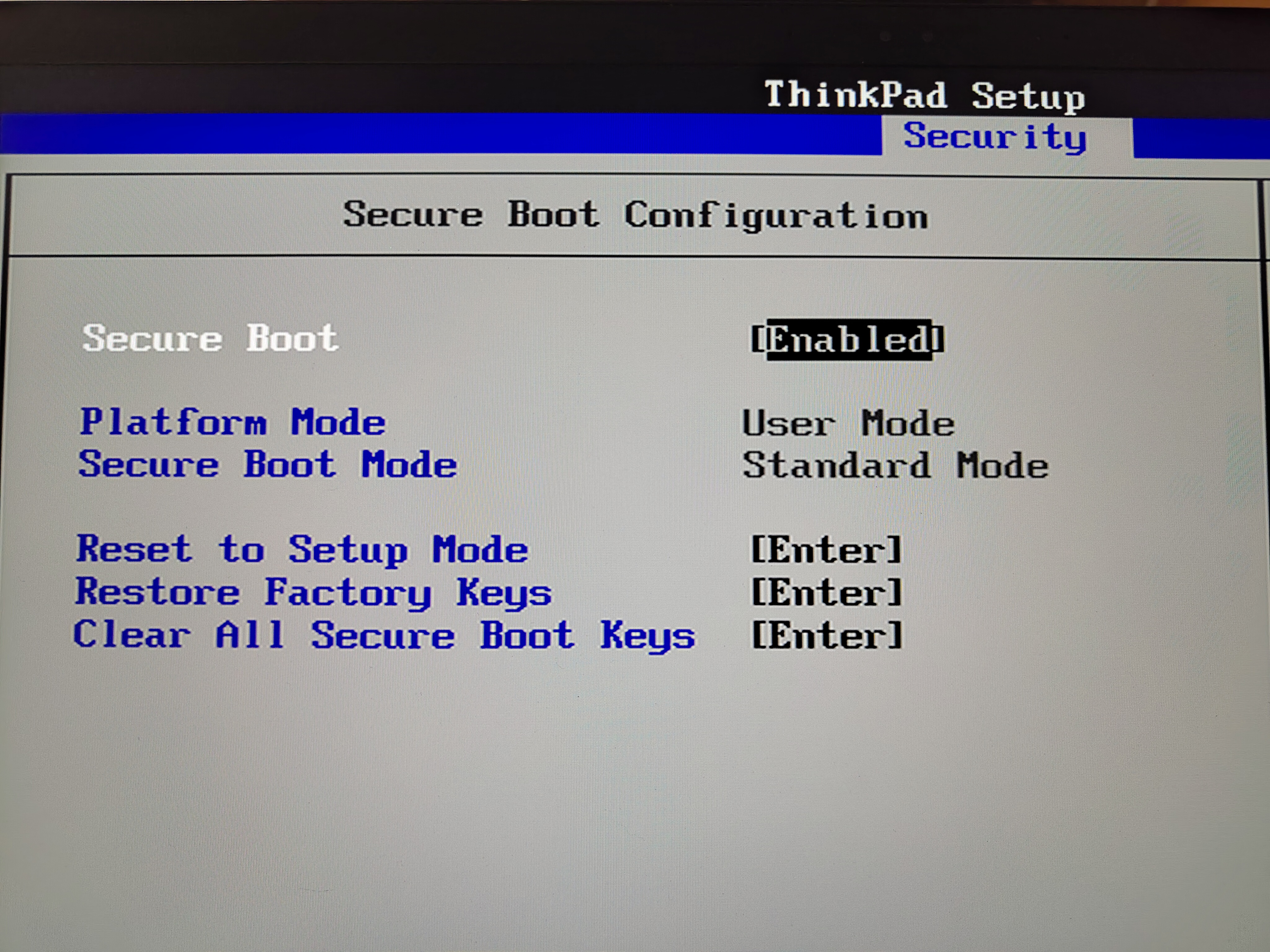
Désolé pour le délai avant de fournir la photo.
Mais voici la configuration du SecureBoot sur le ThinPad
Après avoir tout fait correctement, les noyaux sont installés sans soucis et les pilotes nvidia également.
Bonjour Necromago,
Merci pour votre aide !
Pour ce qui est du « Secure Boot », je ne peux que répéter ce que j’ai constaté et décrit au message # 3 pour ce qu’il y a dans le bios d’Asus :
…
Je suis retourné dans le bios sous la section « Sécuritées » il n’y a que :« Type de système d’exploitation » avec comme option :
Autre SE
Mode UEFI WindowsJ’ai laissé sur « Mode UEFI Windows »
« Sécure boot mode » avec comme option :
Custom
StandardJ’ai permuté de « Standard » à « Custom ».
Et j’ai effacé les clés de « Secure Boot » !
…
Après ces modifications, à l’époque, des messages d’erreurs ont disparu au démarrage de l’ordinateur et ne sont plus revenus.
Et je viens de re-revérifier, et c’est toujours la même configuration, « Custom » sans aucune clé de « Secure Boot » !
Je n’ai pas d’option « Secure Boot » « On » ou « Off » ou « Enable » ou « Unenable ».
Cordialement,
L’ami René
Bonjour,
J’ai changé la carte vidéo pour une :
VGA compatible controller: NVIDIA Corporation GA102 [GeForce RTX 3080 Lite Hash Rate] (rev a1) 10 Gb de VRAM
Le fichier « sources.list » :
…deb.debian.org/debian trixie main non-free non-free-firmware
…deb.debian.org/debian trixie main non-free non-free-firmware…deb.debian.org/debian trixie-updates main non-free non-free-firmware
…deb.debian.org/debian trixie-updates main non-free non-free-firmware…security.debian.org/debian-security/ trixie-security main non-free non-free-firmware
…security.debian.org/debian-security/ trixie-security main non-free non-free-firmware…
…deb.debian.org/debian trixie-backports main non-free non-free-firmware
…deb.debian.org/debian trixie-backports non-free main non-free-firmware
Et la commande « sudo apt install nvidia-driver » retourne :
rene@Ordinateur01:~$ sudo apt install nvidia-driver
Résolution des dépendances … Erreur !
Certains paquets ne peuvent être installés. Cela peut signifier
que vous avez demandé l’impossible, ou bien, si vous utilisez
la distribution unstable, que certains paquets n’ont pas encore
été créés ou ne sont pas sortis d’Incoming.
L’information suivante devrait vous aider à résoudre la situation :Impossible de satisfaire les dépendances :
nvidia-driver : Pré-Dépend: nvidia-installer-cleanup mais il n’est pas installable
Pré-Dépend: nvidia-legacy-check (>= 495) mais ne sera pas installé
Dépend: nvidia-driver-libs (= 550.163.01-2) mais ne sera pas installé
Dépend: nvidia-driver-bin (= 550.163.01-2) mais ne sera pas installé
Dépend: xserver-xorg-video-nvidia (= 550.163.01-2) mais ne sera pas installé
Dépend: nvidia-vdpau-driver (= 550.163.01-2) mais ne sera pas installé
Dépend: nvidia-alternative (= 550.163.01-2) mais ne sera pas installé
Dépend: nvidia-kernel-dkms (= 550.163.01-2) mais ne sera pas installé ou
nvidia-kernel-550.163.01 ou
nvidia-open-kernel-550.163.01 mais il n’est pas installable
Dépend: nvidia-support mais il n’est pas installable
Recommande: nvidia-settings (>= 550) mais il n’est pas installable
Recommande: libnvidia-cfg1 (= 550.163.01-2) mais ne sera pas installé
Recommande: nvidia-persistenced (>= 550) mais il n’est pas installable
Erreur : Impossible de corriger les problèmes, des paquets défectueux sont en mode « garder en l’état ».
Erreur : The following information from --solver 3.0 may provide additional context:
Unable to satisfy dependencies. Reached two conflicting decisions:
- nvidia-driver:amd64=550.163.01-2 is selected for install
- nvidia-driver:amd64 Pré-Dépend nvidia-installer-cleanup
but none of the choices are installable:
[no choices]
rene@Ordinateur01:~$
Et la commande sudo dpkg --yet-to-unpack » ne retourne rien !
rene@Ordinateur01:~$ sudo dpkg --yet-to-unpack
rene@Ordinateur01:~$
Auriez-vous une piste de solution pour corriger cela ?
Pour info, sous Kubuntu 26.04 cette carte utilise le pilote version 595.
Cordialement,
L’ami René
Bonjour,
Pour ce qui est d’installer les pilotes directement du paquet nVidia « NVIDIA-Linux-x86_64-595.84.run », il retourne :
Multiple kernel module types are available for this system. Which would you like to use?
[ NVIDIA Proprietary ] MIT/GPL
Suivi de :
WARNING: The Nouveau kernel driver is currently in use by your system. This driver is incompatible with the NVIDIA driver, and must be disabled before proceeding.
[ OK ]
Suivi de :
WARNING: One or more modprobe configuration files to disable Nouveau are already present at: /usr/lib/modprobe.d/nvidia-installer-disable-nouveau.conf, /etc/modprobe.d/nvidia-installer-disable-nouveau.conf. Please be sure you have
rebooted your system since these files were written. If you have rebooted, then Nouveau may be enabled for other reasons, such as being included in the system initial ramdisk or in your X configuration file. Please
consult the NVIDIA driver README and your Linux distribution’s documentation for details on how to correctly disable the Nouveau kernel driver.[ OK ]
Suivi de :
nvidia-installer is not able to perform some of the sanity checks which detect potential installation problems while Nouveau is loaded. Would you like to continue installation without these sanity checks, or abort installation,
confirm that Nouveau has been properly disabled, and attempt installation again later?[ Continue installation ] Abort installation
Suivi de :
ERROR: Unable to find the kernel source tree for the currently running kernel. Please make sure you have installed the kernel source files for your kernel and that they are properly configured; on Red Hat Linux systems, for
example, be sure you have the ‹ kernel-source › or ‹ kernel-devel › RPM installed. If you know the correct kernel source files are installed, you may specify the kernel source path with the ‹ –kernel-source-path › command line
option.[ OK ]
Suivi de :
ERROR: Installation has failed. Please see the file ‹ /var/log/nvidia-installer.log › for details. You may find suggestions on fixing installation problems in the README available on the Linux driver download page at
www.nvidia.com.[ OK ]
Et se termine avec :
rene@Ordinateur01:~/data/Téléchargements/Matériels/Ordinateurs de bureau/Ordinateur00/Carte vidéo$ sudo ./NVIDIA-Linux-x86_64-595.84.run
[sudo] Mot de passe de rene :
Verifying archive integrity… OK
Uncompressing NVIDIA Accelerated Graphics Driver for Linux-x86_64 595.84…
…
…
…
…
…
rene@Ordinateur01:~/data/Téléchargements/Matériels/Ordinateurs de bureau/Ordinateur00/Carte vidéo$
Pour ce qui est de « Nouveau », j’ai essayé sans succès de désinstaller comme vous pouvez le constater.
Pour ces précédents messages, comme je suis unilingue francophone, je n’y comprends rien, et de là ma demande d’aide ici !
Cordialement,
L’ami René
Et pour info, la commande « nvidia-detect » retourne :
rene@Ordinateur01:~$ nvidia-detect
Detected NVIDIA GPUs:
01:00.0 VGA compatible controller [0300]: NVIDIA Corporation GA102 [GeForce RTX 3080 Lite Hash Rate] [10de:2216] (rev a1)Checking card: NVIDIA Corporation GA102 [GeForce RTX 3080 Lite Hash Rate] (rev a1)
Your card is supported by all driver versions.
Your card is also supported by the Tesla 535 drivers series.
It is recommended to install the
nvidia-driver
package.
rene@Ordinateur01:~$
Cordialement,
L’ami René
Voici une méthode qui ne fonctionne que partiellement !
Partiellement du fait que le démarrage normal ne fonctionne pas, il bloque avec un écran noir et un tiret « _ » dans le coin supérieur gauche.
Mais si l’ont démarre en « recovery mode », et que l’on fait quelques touches « Entrée » a la demande, nous aboutissons curieusement à un écran graphique avec la demande du mot de passe. Et si à cet écran graphique on sélectionne « Plasma (X11) » au lieu de « Wayland » dans le coin bas à gauche, cela fonctionne le temps de la session, mot de passe et up on retrouve son bureau.
À l’écran graphique avec la demande du mot de passe, si l’ont reste sur « Wayland » dans le coin bas à gauche, cela relance l’écran graphique pour un autre tour sans afficher le bureau.
Alors voici cette solution boiteuse :
Éditer le fichier des sources des dépôts :
kate /etc/apt/sources.list
Après chaque ligne qui a un « main », assurez-vous qu’il y a « contrib non-free non-free-firmware ».
Votre fichier devrait ressembler à :
deb Index of /debian trixie non-free-firmware main contrib non-free non-free-firmware
deb-src Index of /debian trixie main contrib non-free non-free-firmware
deb Index of /debian trixie-updates main contrib non-free non-free-firmware
deb-src Index of /debian trixie-updates main contrib non-free non-free-firmware
deb Index of /debian-security trixie-security main contrib non-free non-free-firmware
deb-src Index of /debian-security trixie-security main contrib non-free non-free-firmware
deb Index of /debian trixie-backports main contrib non-free non-free-firmware
deb-src Index of /debian trixie-backports main contrib non-free non-free-firmware
Mis à jour des listes des dépôts :
sudo apt update
Tout mettre à jour s’il y a lieu :
sudo apt full-upgrade -y
Préparer des noyaux pour le pilote nVidia :
sudo apt install -y linux-headers-$(uname -r) linux-headers-amd64 build-essential dkms pciutils lshw mokutil
Pour installer une trousse de détection de nVidia :
sudo apt install -y nvidia-detect
Vérifier la présence d’une carte nVidia :
nvidia-detect
Vous devriez avoir un retour du genre :
Detected NVIDIA GPUs:
01:00.0 VGA compatible controller [0300]: NVIDIA Corporation GA102 [GeForce RTX 3080 Lite Hash Rate] [10de:2216] (rev a1)Checking card: NVIDIA Corporation GA102 [GeForce RTX 3080 Lite Hash Rate] (rev a1)
Your card is supported by all driver versions.
Your card is also supported by the Tesla 535 drivers series.
It is recommended to install the
nvidia-driver
package.
Si cela est le cas, alors on demande l’installation des pilotes propriétaires nVidia avec la commande :
sudo apt install -y nvidia-driver nvidia-smi nvidia-settings firmware-misc-nonfree
Redémarrage de l’ordinateur avec le « recovery mode »…
C’est une solution temporaire !!!
J’ai toujours besoin d’une aide pour finaliser la procédure…
Cordialement,
L’ami René