
Bonsoir;
Debian 9.4 sur une USBLive.
Je te propose de jeter un oeil sur ce tuto pour gparted qui pourrait te rendre service, non seulement pour regarder tes partitions, voir partitionner une autre installation ?
Visiblement, si tu peux communiquer, avec un autre PC ou ton téléphone ?
1 J'aime
ok donc, avec l’utilisateur windows précédemment sur ce forum, ça fait deux personnes qui utilisent les debian live pour installer et qui rencontrent des soucis, par précipitation certes mais quand même
Utiliser le live pour tester et installer plutôt avec une iso netinst, celle proposée par défaut sur la page d’accueil du site debian
1 J'aime
Le Mac est un ordi donné par ma tante.
J’ai une tour sous Ubuntu MATE et un portable sous Linux Mint MATE & Debian.
J’ai télécharger debian-9.4.0-amd64-netinst.iso et écrit avec etcher sur une clé USB.
Pour créer une clé bootable, faisons simple, si tu es sous Microsoft, tu as Linux live USB creator, ou bien tu suis cette page.
Ah, décidément, je n’avais pas compris 
Il existe une iso debian-mac même si je ne sais pas trop la différence
https://get.debian.org/images/release/current/amd64/iso-cd/
- debian-9.4.0-amd64-netinst.iso
- debian-9.4.0-amd64-xfce-CD-1.iso
- debian-mac-9.4.0-amd64-netinst.iso
EDIT
Ah, c’est pour les Macmini 1,1 et 2,1
Et 30 secondes d’attente au boot en bonus
Bonsoir,
Je reviens sur mon sujet.
J’ai, manifestement, réussi à installer Debian 10 sur le mac.
Il bloque au démarrage sur :
_[OK] Sarted GNOME display manager_
Un startx en ligne de commande (recovery mode) donne ceci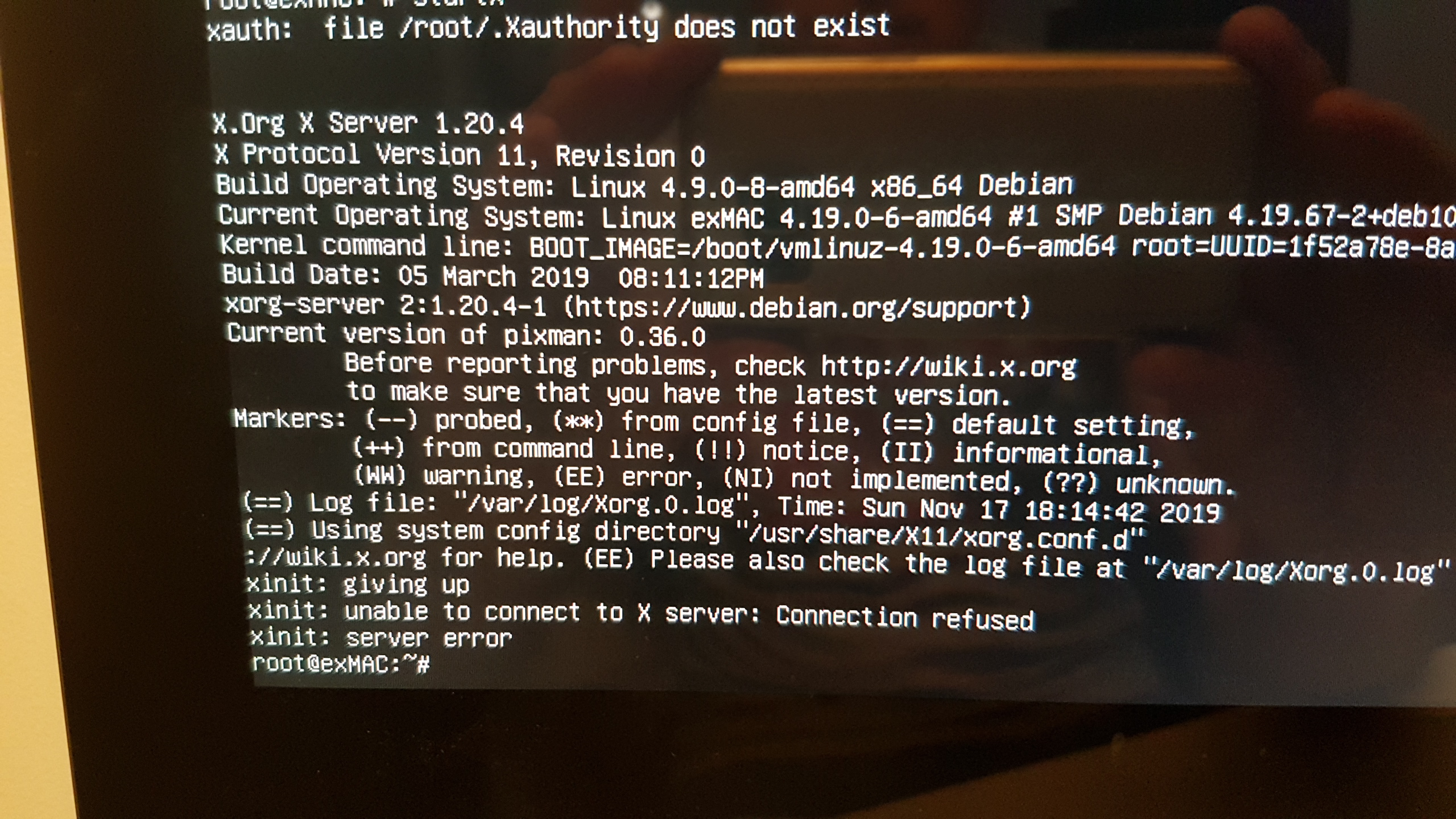
Quelqu’un a une idée ?
Merci
Cela dit, je préfèrerais le faire tourner sous KDE.
Pour info, distribution installée :
debian-10.2.0-amd64-netinst.iso
On dirait que le réseau ne fonctionne pas, non ?
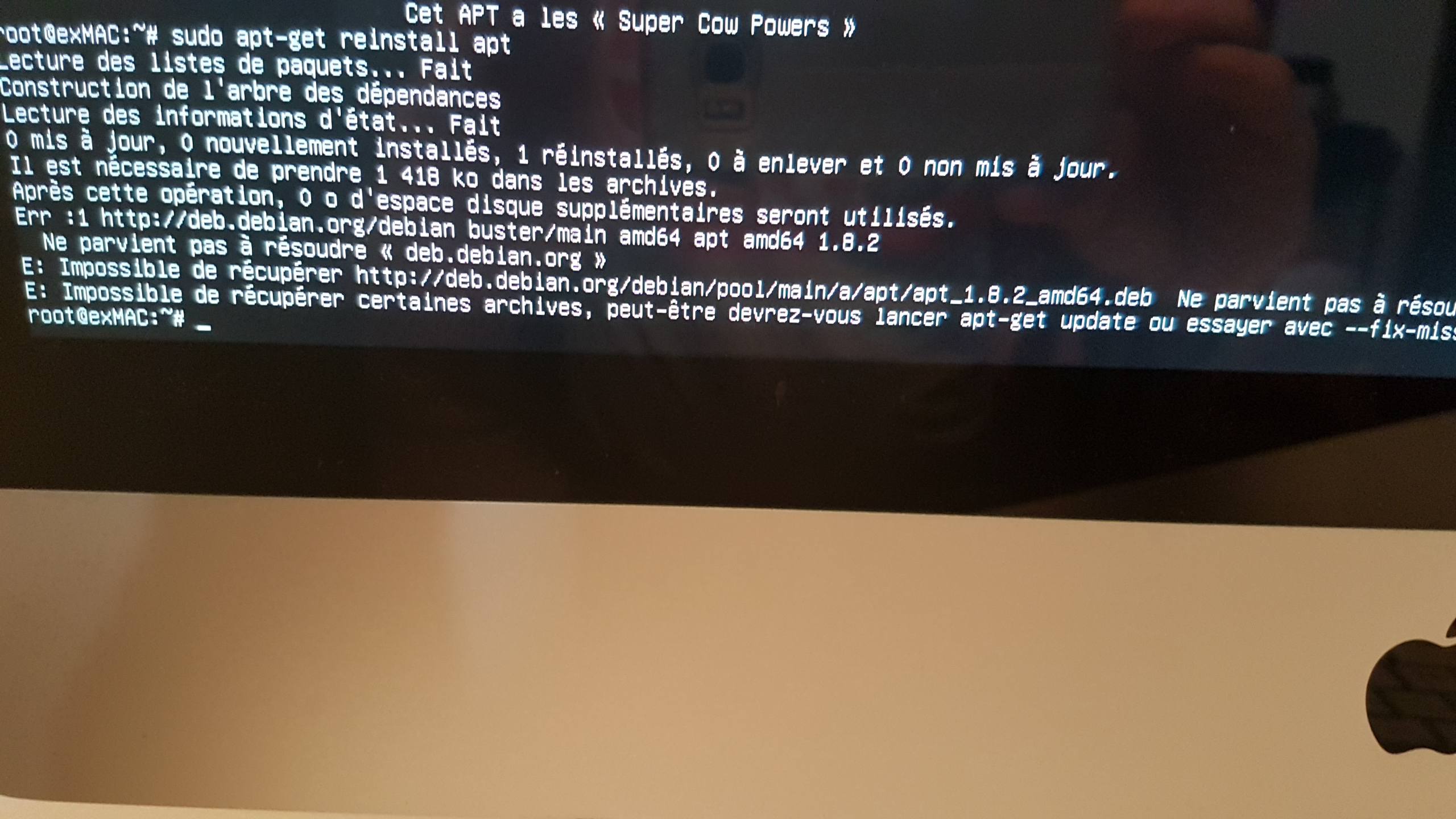
Il faut relancer le service pour avoir le réseau :
# su -
# service network-manager restart
Il y a aura une erreur le temps que cela se reconnecte et puis tu auras le réseau pour mettre à jour.
Il bloque :
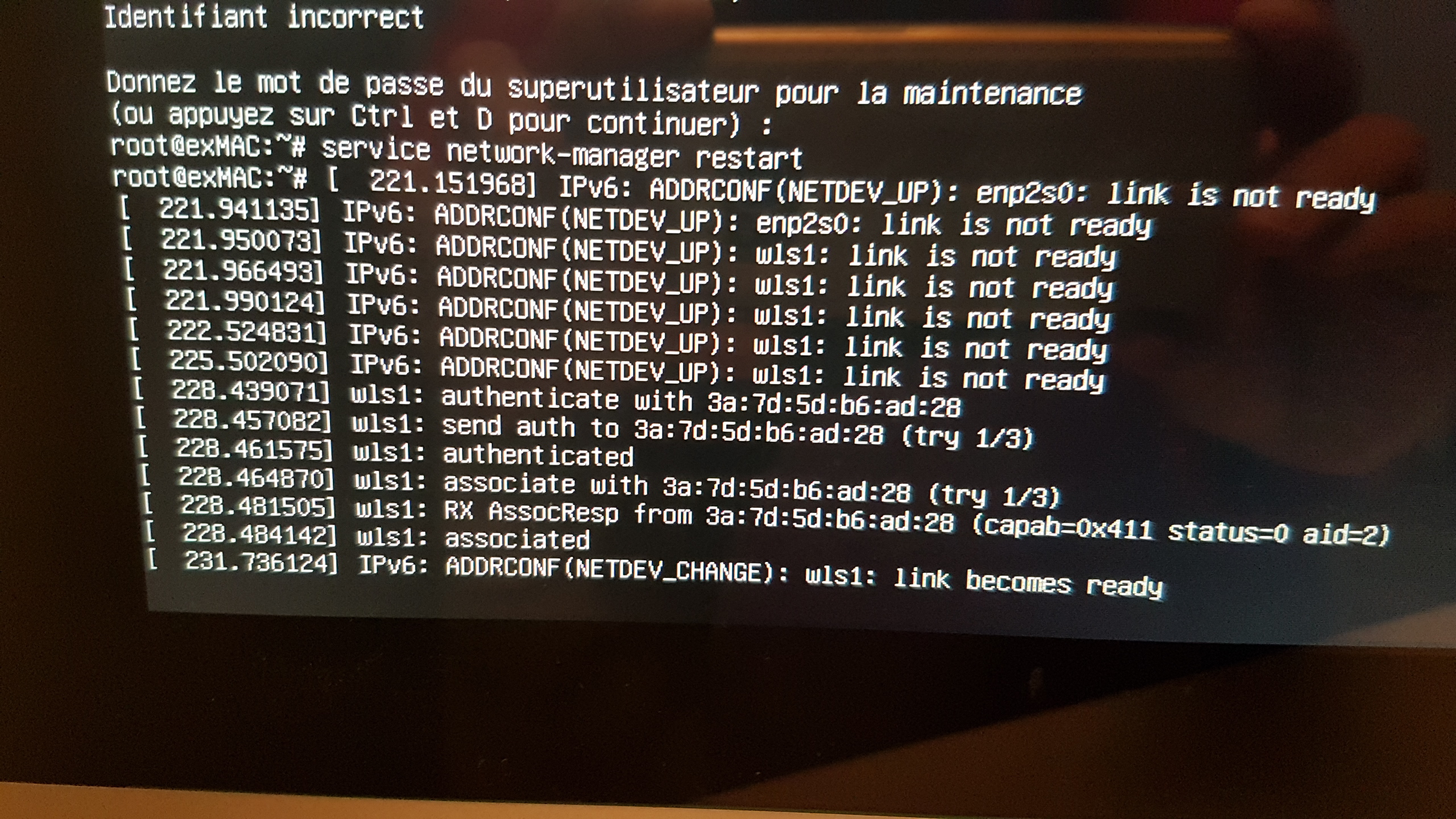
Problème matériel ?
Bon, de mémoire, les Mac sont pénibles pour du matériel changeant même si le modèle vendu est le même.
- Pour le réseau, vérifie qu’il n’y a pas besoin de firmware. Pour cela tu regardes dans /var/log/syslog (chargement de firmware manquant) ou bien tu regardes dans les modules chargés si ils ont besoin de firmware (modinfo module | grep firmware)
- Pour la carte graphique, que donne grep ‘EE’ /var/log/Xorg.0.log
Concernant la seconde commande :
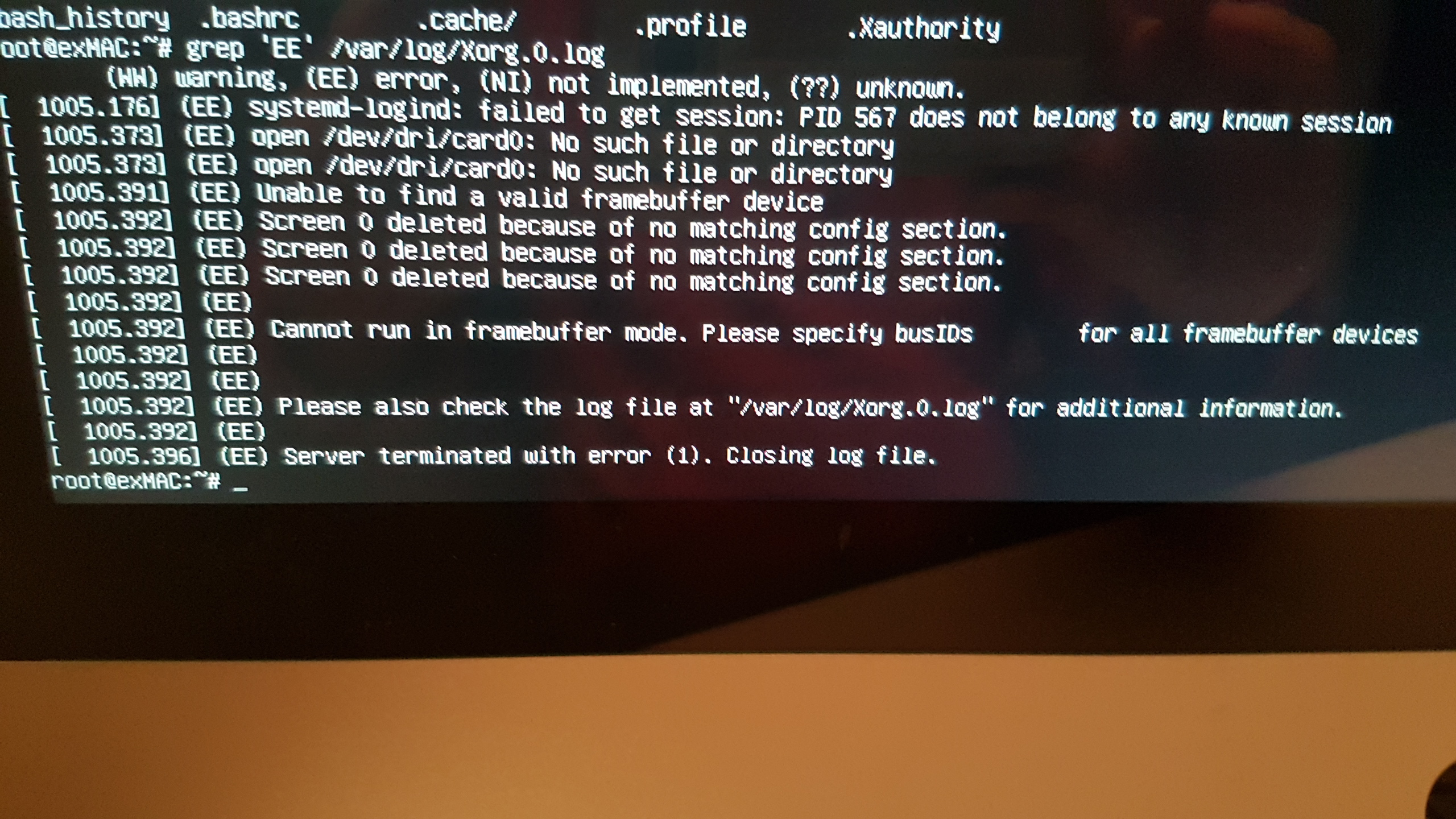
Pour la première, tu vas rire… je trouve pas comment faire | avec le clavier Mac…
Oui, la carte clavier c’est un grand classique, tu as pas mal de fil là dessus, essaye Ctrl-Shift-L pour |
Sinon pour Xorg, l’accélération de ta carte ne marche pas (absence de /dev/dri/card0)
Y-a-t-il un module radeon ou nouveau de chargé?
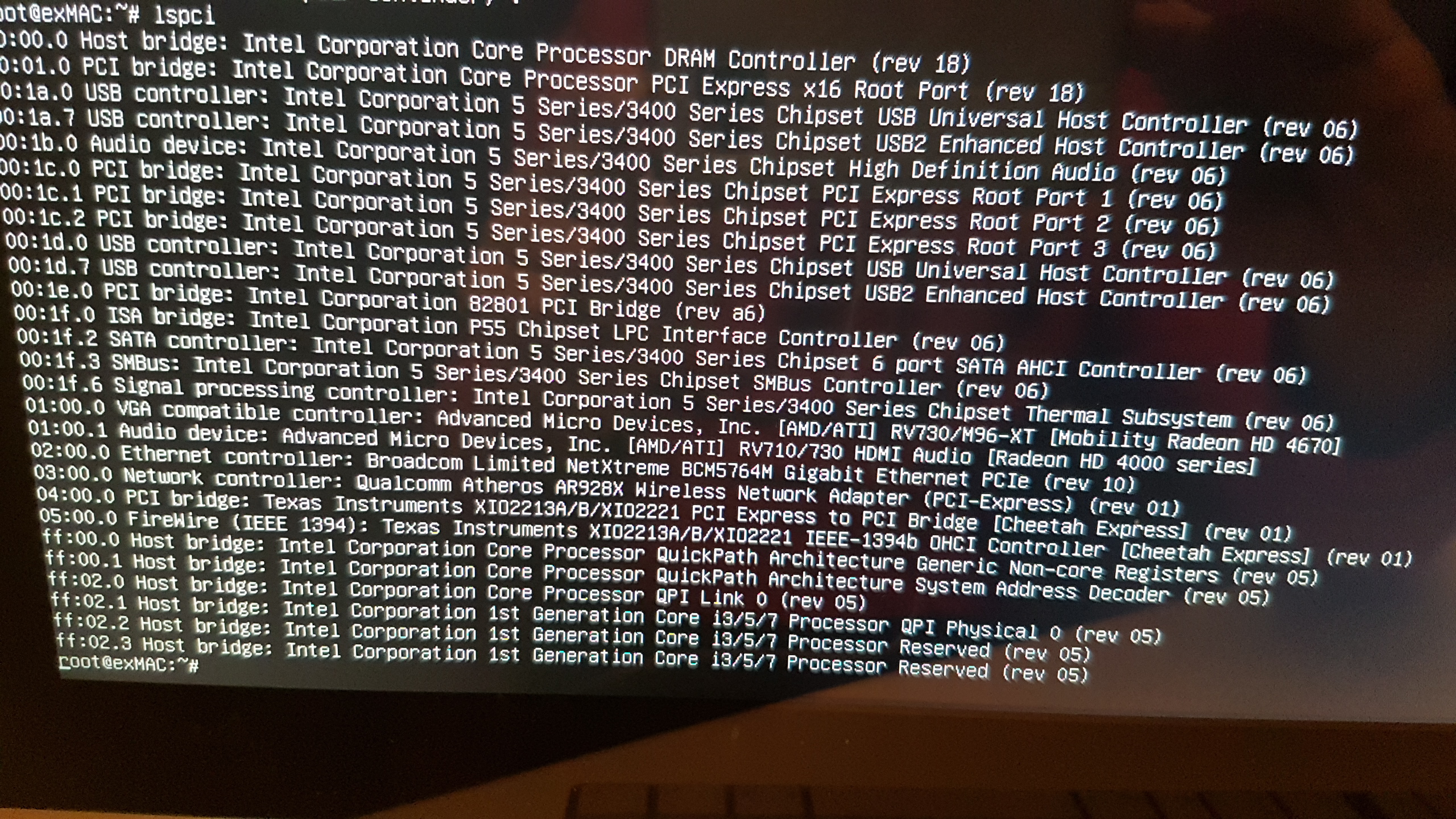
Que donne lspci
lspci :
Pour | ça le fait pas…
Bon, une broadcom, il faut des firmware pour ces cartes et parfois des modules dédiés. Tu peux charger
- firmware-bnx2 - Binary firmware for Broadcom NetXtremeII
- firmware-bnx2x - Binary firmware for Broadcom NetXtreme II 10Gb
- firmware-brcm80211 - Binary firmware for Broadcom/Cypress 802.11 wireless cards
- firmware-misc-nonfree - Binary firmware for various drivers in the Linux kernel
Je mise sur le premier ou le second.
La carte atheros est connue et fiable, et a aussi besoin de firmware. - firmware-atheros
Mais il faudrait être sur que les modules soient bien chargés et que je ne me gourre pas sur les carte (fais sous root un
lspci -vv > /tmp/toto
puis less /tmp/toto
pour voir les modules correspondan,t aux cartes et les firmwares correspondant (bonne lecture!! C’est long…)
Pour ta carte, c’est une ATI/radeon, tu devrais avoir le module radeon de chargé, il y a aussi un firmware: - firmware-amd-graphics
Installe toujours. En attendant tu peux empêcher l’accélération 3D en blacklistant le module radeon mais ça n’est pas ce que tu veux je pense…
Pour info, durant l’installation j’ai réussi à connecter le wifi pour les MàJ.
Pour les firmware, c’est quoi les commandes ?
Je verrai plus tard, demain probablement, pour tout ça…
Il faut télécharger les paquets sur les depots debian et les intasller via la commande dpkg -i (si tu n’as pas de connexions internet).
Le fait que la carte soit fonctionnelle pour l’installation me confirme dans cette idée de firmware…
À noter qu’il faut que tu reconfigures la connexion WIFI, peut être que sans écran graphique tu ne l’as pas fait. Dans ce cas pour voir si la carte est fonctionnelle, fais un
iwlist scan
(sous root), cela te donnera les réseaux environnant et ça fonctionne en console.
Pour te connecter sur un réseau, tu peux utiliser la commande nmtui qui te permet de configurer une connexion sur un réseau WIFI en console.
(tout cela suppose la carte fonctionnelle)
Souvent lorsque le firmware est absent, il est possible de se connecter sur les réseaux ouverts…